Domain philatelistisch.de kaufen?
Wir ziehen mit dem Projekt
philatelistisch.de um.
Sind Sie am Kauf der Domain
philatelistisch.de interessiert?
domain@kv-gmbh.de · 0541-91531010
Domain philatelistisch.de kaufen?
Warum funktioniert das Touchpad des Lenovo Yoga nicht?
Es gibt mehrere mögliche Gründe, warum das Touchpad des Lenovo Yoga nicht funktioniert. Es könnte ein Treiberproblem geben, das durch eine Aktualisierung oder Neuinstallation des Treibers behoben werden kann. Es könnte auch sein, dass das Touchpad deaktiviert ist und über die Einstellungen oder eine Funktionstaste aktiviert werden muss. Wenn diese Schritte nicht helfen, könnte es ein Hardwareproblem sein und es könnte erforderlich sein, das Touchpad auszutauschen oder das Gerät zur Reparatur einzusenden. **
Wie aktiviere ich das Touchpad auf einem Lenovo ThinkPad?
Um das Touchpad auf einem Lenovo ThinkPad zu aktivieren, drücken Sie die Funktionstaste "F6" oder "Fn + F6". Alternativ können Sie auch die Einstellungen öffnen, indem Sie auf das Windows-Symbol klicken, nach "Einstellungen" suchen und dann auf "Geräte" und "Touchpad" gehen. Dort können Sie das Touchpad aktivieren. **
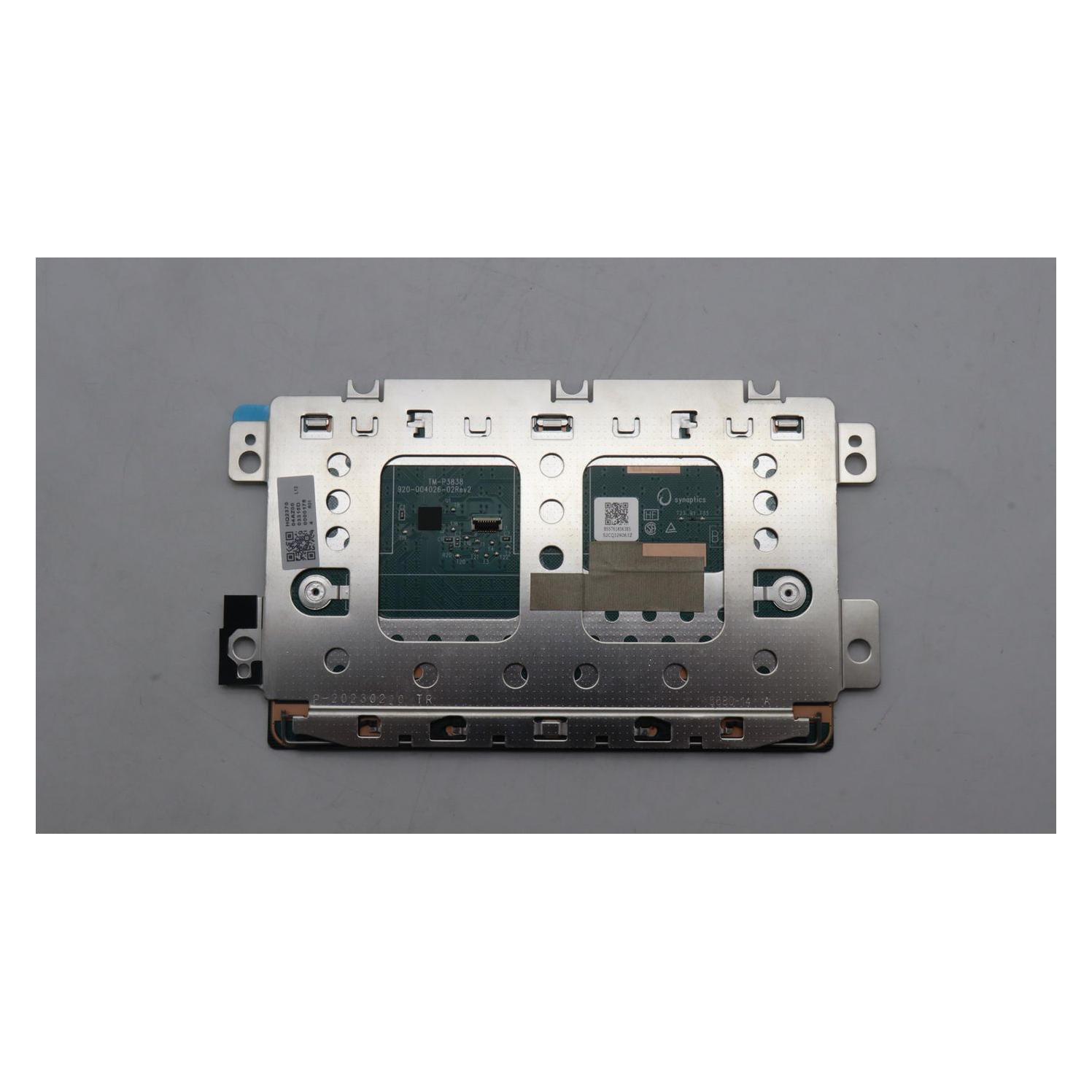
Ähnliche Suchbegriffe für Lenovo-TOUCHPAD-TouchPad-H
Top-Angebote
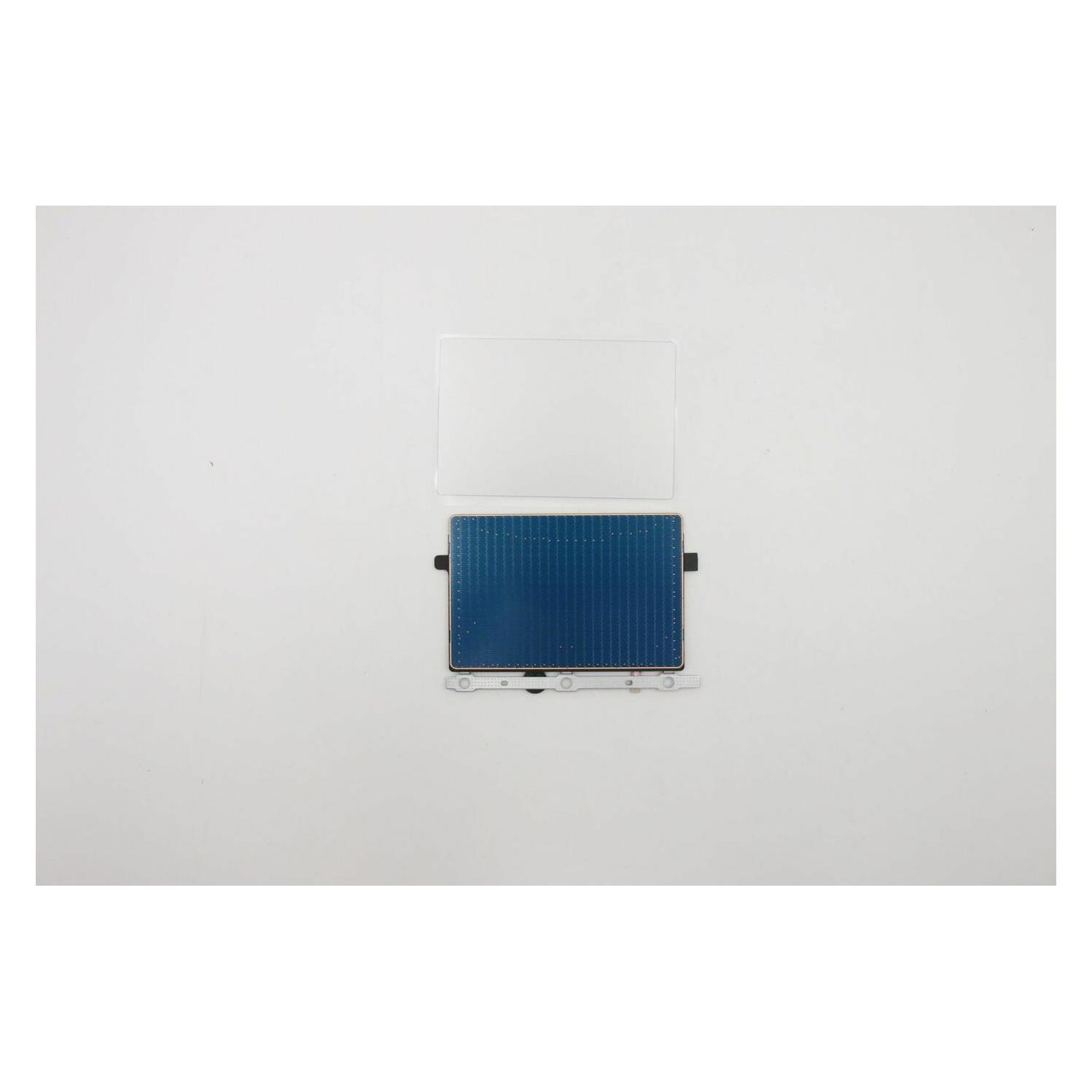
Produkte zum Begriff Lenovo-TOUCHPAD-TouchPad-H:


-
Welchen Touchpad-Stift benötigt man für das Lenovo Yoga 530?
Das Lenovo Yoga 530 unterstützt die Verwendung eines aktiven Stifts. Es wird empfohlen, den Lenovo Active Pen 2 zu verwenden, der speziell für Lenovo Yoga-Geräte entwickelt wurde. Dieser Stift bietet eine präzise Stiftspitze und erweiterte Funktionen wie Druckempfindlichkeit und Neigungserkennung. **
-
Ist das Touchpad verschwunden?
Nein, das Touchpad ist nicht verschwunden. Es ist nach wie vor ein Standardmerkmal auf den meisten Laptops und wird auch weiterhin in neuen Modellen integriert. Es kann jedoch sein, dass einige Hersteller alternative Eingabemethoden wie Touchscreens oder Trackpoints anbieten. **
-
Ist das Touchpad deaktiviert?
Um diese Frage zu beantworten, müsste ich wissen, welches Gerät du verwendest. In den meisten Fällen kann das Touchpad über die Einstellungen deaktiviert oder aktiviert werden. Du kannst auch versuchen, die Funktionstaste (Fn) zusammen mit einer der Funktionstasten (F1-F12) zu drücken, um das Touchpad ein- oder auszuschalten. **
-
Macht das Touchpad Geräusche?
Ja, das Touchpad kann Geräusche machen, insbesondere wenn es stark gedrückt oder berührt wird. Dies kann ein Klicken oder Klacken verursachen. Die Lautstärke und Art der Geräusche können jedoch je nach Gerät variieren. **
Wie Rechtsklick mit Touchpad?
Um mit einem Touchpad einen Rechtsklick durchzuführen, gibt es verschiedene Möglichkeiten, je nachdem welches Betriebssystem du verwendest. Bei den meisten modernen Touchpads kannst du einen Rechtsklick durchführen, indem du mit zwei Fingern gleichzeitig auf das Touchpad tippst oder klickst. Alternativ kannst du auch die untere rechte Ecke des Touchpads leicht antippen, um einen Rechtsklick auszulösen. Falls diese Methoden nicht funktionieren, kannst du auch die Einstellungen deines Touchpads überprüfen, um zu sehen, ob es spezielle Optionen für die Rechtsklick-Funktion gibt. Wenn du immer noch Schwierigkeiten hast, könntest du auch eine externe Maus anschließen, um einen Rechtsklick durchzuführen. **
Warum funktioniert das Touchpad des Lenovo Legion 5 Laptops nicht mehr für die Maus?
Es gibt verschiedene mögliche Gründe, warum das Touchpad des Lenovo Legion 5 Laptops nicht mehr für die Maus funktioniert. Es könnte sein, dass das Touchpad deaktiviert wurde, entweder versehentlich oder absichtlich. Es könnte auch sein, dass der Treiber des Touchpads veraltet oder beschädigt ist. Eine weitere Möglichkeit ist, dass das Touchpad physisch beschädigt wurde und daher nicht mehr reagiert. Es wäre ratsam, die Einstellungen des Touchpads zu überprüfen, den Treiber zu aktualisieren und das Touchpad auf mögliche Schäden zu untersuchen. **
Top-Angebote
Produkte zum Begriff Lenovo-TOUCHPAD-TouchPad-H:
-
Warum funktioniert das Touchpad des Lenovo Yoga nicht?
Es gibt mehrere mögliche Gründe, warum das Touchpad des Lenovo Yoga nicht funktioniert. Es könnte ein Treiberproblem geben, das durch eine Aktualisierung oder Neuinstallation des Treibers behoben werden kann. Es könnte auch sein, dass das Touchpad deaktiviert ist und über die Einstellungen oder eine Funktionstaste aktiviert werden muss. Wenn diese Schritte nicht helfen, könnte es ein Hardwareproblem sein und es könnte erforderlich sein, das Touchpad auszutauschen oder das Gerät zur Reparatur einzusenden. **
-
Wie aktiviere ich das Touchpad auf einem Lenovo ThinkPad?
Um das Touchpad auf einem Lenovo ThinkPad zu aktivieren, drücken Sie die Funktionstaste "F6" oder "Fn + F6". Alternativ können Sie auch die Einstellungen öffnen, indem Sie auf das Windows-Symbol klicken, nach "Einstellungen" suchen und dann auf "Geräte" und "Touchpad" gehen. Dort können Sie das Touchpad aktivieren. **
-
Welchen Touchpad-Stift benötigt man für das Lenovo Yoga 530?
Das Lenovo Yoga 530 unterstützt die Verwendung eines aktiven Stifts. Es wird empfohlen, den Lenovo Active Pen 2 zu verwenden, der speziell für Lenovo Yoga-Geräte entwickelt wurde. Dieser Stift bietet eine präzise Stiftspitze und erweiterte Funktionen wie Druckempfindlichkeit und Neigungserkennung. **
-
Ist das Touchpad verschwunden?
Nein, das Touchpad ist nicht verschwunden. Es ist nach wie vor ein Standardmerkmal auf den meisten Laptops und wird auch weiterhin in neuen Modellen integriert. Es kann jedoch sein, dass einige Hersteller alternative Eingabemethoden wie Touchscreens oder Trackpoints anbieten. **
Ähnliche Suchbegriffe für Lenovo-TOUCHPAD-TouchPad-H
-
Ist das Touchpad deaktiviert?
Um diese Frage zu beantworten, müsste ich wissen, welches Gerät du verwendest. In den meisten Fällen kann das Touchpad über die Einstellungen deaktiviert oder aktiviert werden. Du kannst auch versuchen, die Funktionstaste (Fn) zusammen mit einer der Funktionstasten (F1-F12) zu drücken, um das Touchpad ein- oder auszuschalten. **
-
Macht das Touchpad Geräusche?
Ja, das Touchpad kann Geräusche machen, insbesondere wenn es stark gedrückt oder berührt wird. Dies kann ein Klicken oder Klacken verursachen. Die Lautstärke und Art der Geräusche können jedoch je nach Gerät variieren. **
-
Wie Rechtsklick mit Touchpad?
Um mit einem Touchpad einen Rechtsklick durchzuführen, gibt es verschiedene Möglichkeiten, je nachdem welches Betriebssystem du verwendest. Bei den meisten modernen Touchpads kannst du einen Rechtsklick durchführen, indem du mit zwei Fingern gleichzeitig auf das Touchpad tippst oder klickst. Alternativ kannst du auch die untere rechte Ecke des Touchpads leicht antippen, um einen Rechtsklick auszulösen. Falls diese Methoden nicht funktionieren, kannst du auch die Einstellungen deines Touchpads überprüfen, um zu sehen, ob es spezielle Optionen für die Rechtsklick-Funktion gibt. Wenn du immer noch Schwierigkeiten hast, könntest du auch eine externe Maus anschließen, um einen Rechtsklick durchzuführen. **
-
Warum funktioniert das Touchpad des Lenovo Legion 5 Laptops nicht mehr für die Maus?
Es gibt verschiedene mögliche Gründe, warum das Touchpad des Lenovo Legion 5 Laptops nicht mehr für die Maus funktioniert. Es könnte sein, dass das Touchpad deaktiviert wurde, entweder versehentlich oder absichtlich. Es könnte auch sein, dass der Treiber des Touchpads veraltet oder beschädigt ist. Eine weitere Möglichkeit ist, dass das Touchpad physisch beschädigt wurde und daher nicht mehr reagiert. Es wäre ratsam, die Einstellungen des Touchpads zu überprüfen, den Treiber zu aktualisieren und das Touchpad auf mögliche Schäden zu untersuchen. **
* Alle Preise verstehen sich inklusive der gesetzlichen Mehrwertsteuer und ggf. zuzüglich Versandkosten. Die Angebotsinformationen basieren auf den Angaben des jeweiligen Shops und werden über automatisierte Prozesse aktualisiert. Eine Aktualisierung in Echtzeit findet nicht statt, so dass es im Einzelfall zu Abweichungen kommen kann. ** Hinweis: Teile dieses Inhalts wurden von KI erstellt.